
Vídeo · 4 min de lectura
Cómo pasar un montaje de CapCut de vertical a horizontal
Duplica el proyecto de CapCut y cambia el lienzo a horizontal. Mantén la línea de tiempo y localiza el material de origen de los planos que necesitan más anchura. Cambiar la relación de aspecto no recupera los lados que ya recortaste.
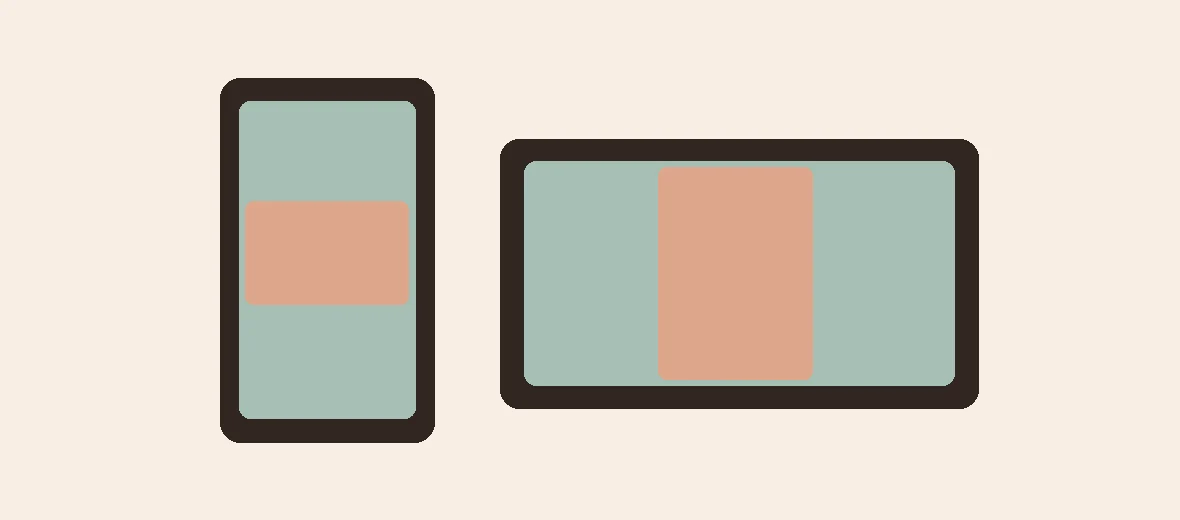
Conserva la edición y revisa cada plano
Guarda una copia del montaje y pon el lienzo en 16:9. Si rellenas el lienzo manteniendo todo el ancho de una fuente de 1080 × 1920, conservas 607,5 píxeles de altura, unos 608. Marca los planos que puedes conservar y los que necesitan el original u otra composición.
| Plano vertical | Ajuste horizontal |
|---|---|
| Una conversación muestra una sola cara | Vuelve al plano amplio. Si solo tienes planos verticales, prueba paneles o márgenes. |
| Apenas se ve el botón de confirmación | Toma la grabación real con más contexto y amplía el botón si hace falta. |
| El texto está incrustado abajo | Usa material sin texto y recompón los subtítulos. Evita duplicarlos si solo conservas la versión incrustada. |
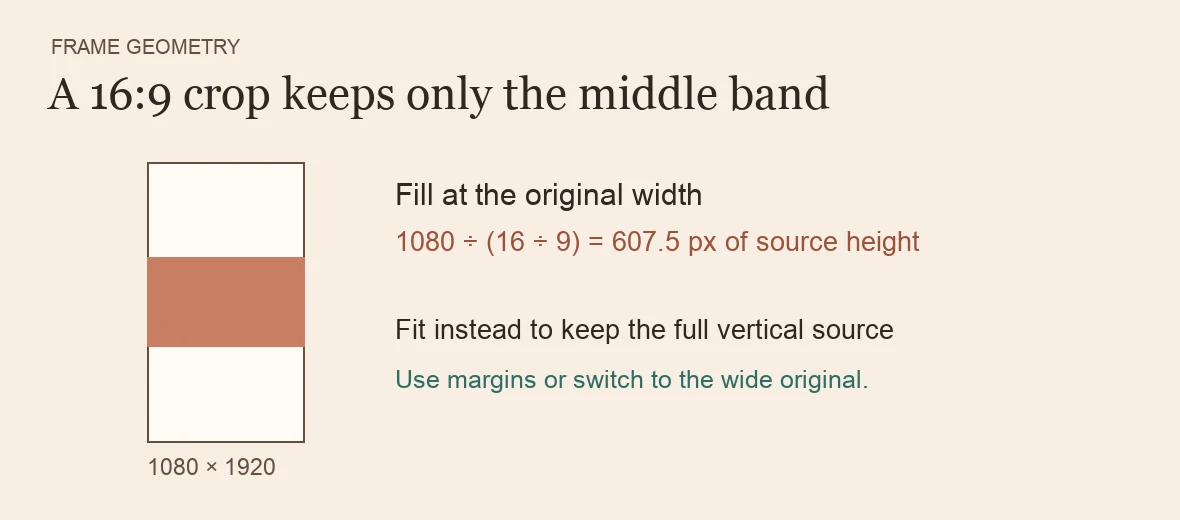
Ajusta los subtítulos al final
Ajusta primero el encuadre. Si solo queda una exportación con subtítulos incrustados, comprueba su legibilidad antes de añadir otra capa. Recrea los subtítulos si tienes material limpio. Revisa inicio, mitad y final en un reproductor de escritorio.