
SEO · 4 最小読み取り
Search Consoleの生成AIレポートで、小規模サイトは何が分かる?
AIで表示されたページ、表示回数、サイト訪問を分けて確認する方法を、三つの例で説明します。
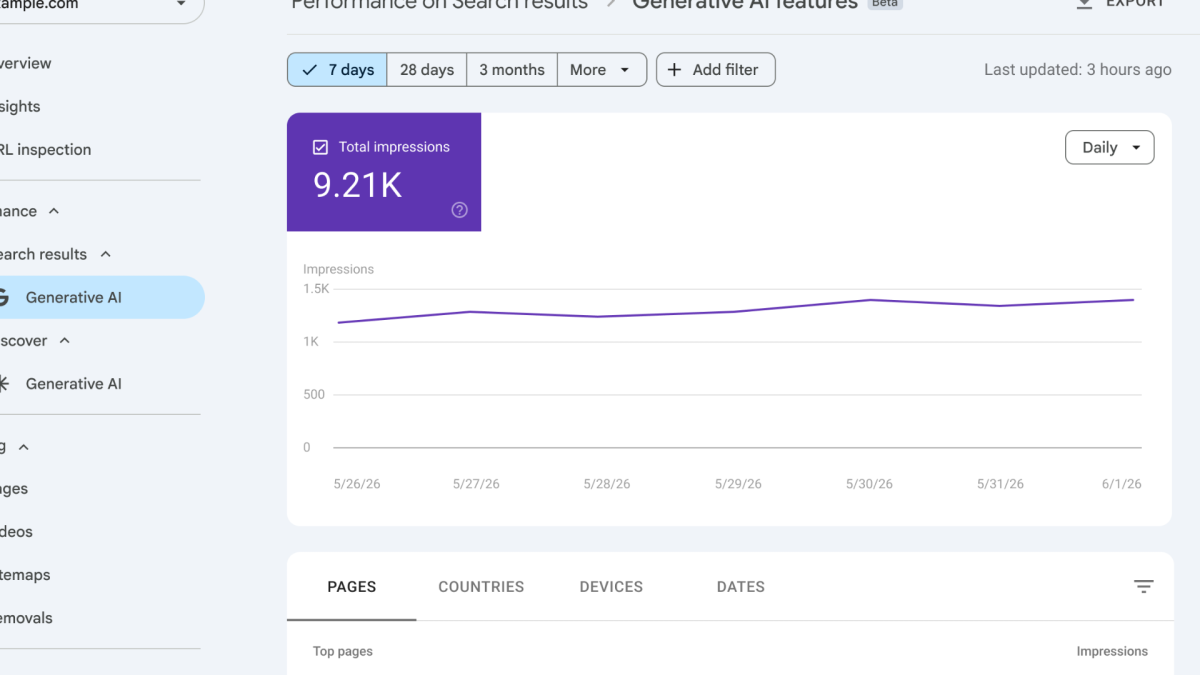
Googleの生成AI機能でどのページが表示されたか、どの国で見られたか、表示回数がどう変わったかを確認できます。Googleは2026年6月に検索とDiscoverのレポートを発表し、8月31日時点で世界中のウェブサイトに展開したと追記しました。表示される項目や値はプロパティのレポートで確認します。
知りたいことに合わせて見る項目を選ぶ
Search Consoleのパフォーマンスで、「検索結果」または「Discover」の下にある生成AIレポートを開きます。Googleのヘルプによると、検索で対象となる表示回数が十分にない場合、レポートが表示されないことがあります。その場合、比較に使えるレポートの合計値はありません。
| 知りたいこと | 確認する項目 |
|---|---|
| どの記事が表示された? | 同じ期間のページと表示回数を比較し、URLと言語が合っているか確認する。 |
| どの市場で変化した? | 国と日付を比較する。同時期の更新やほかの変化も記録する。 |
| その後サイトへの訪問はあった? | 同じ期間とURLで、表示回数の推移と別のアクセス解析を並べる。流入元が確定できない場合はそのまま記録する。 |
検索とDiscoverは別々に記録します。検索ではデバイスや検索タイプで絞り込めます。週ごとに比較する前に、使った表示範囲と条件を記録してください。全体レポートにすでに含まれる表示回数を再度足す必要はありません。
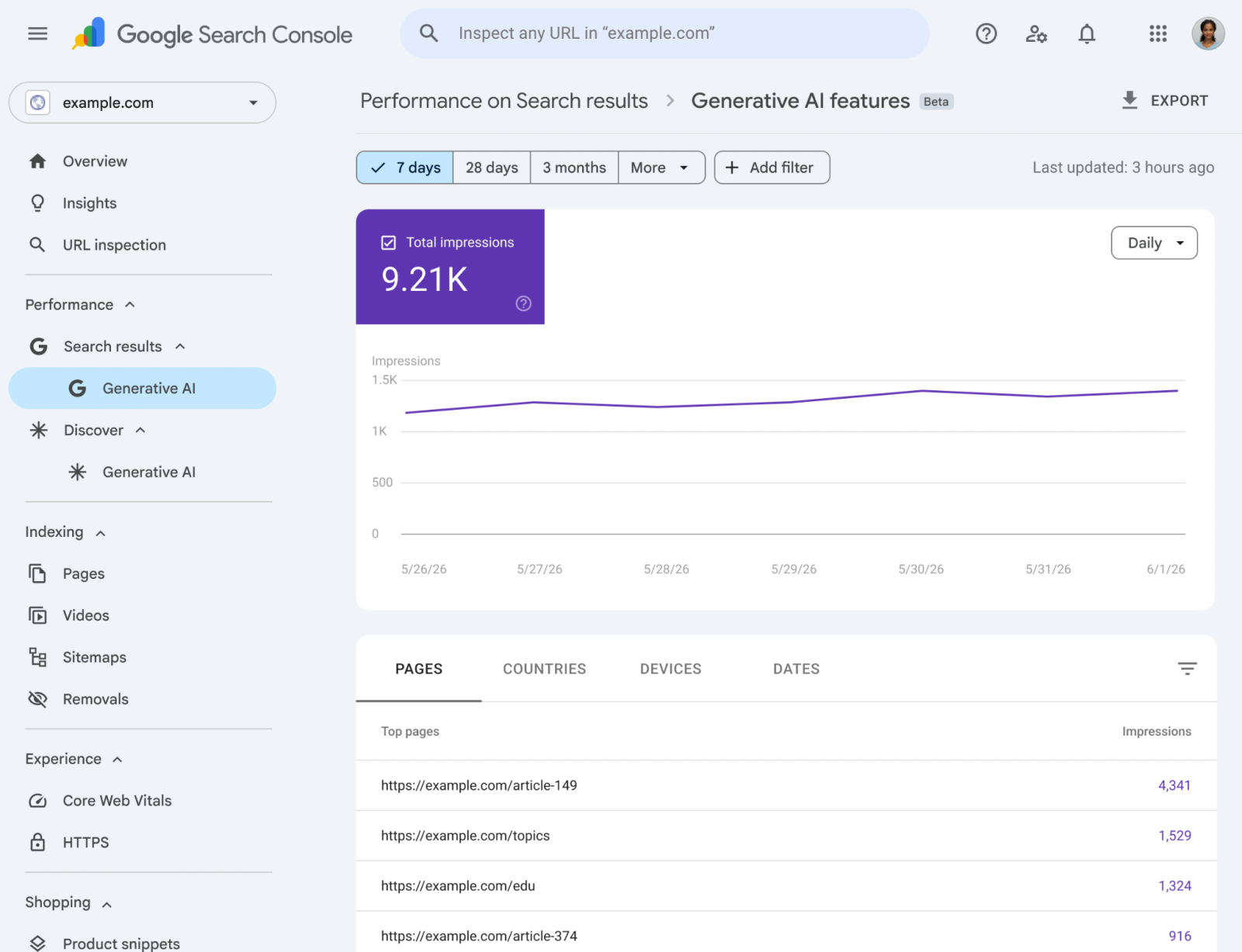
後から照合できる事実を残す
例えば、予約ガイドに1週間で30回の表示があったとします。URL、レポートの種類、国、期間、値を記録します。この数字だけで、個々の質問、回答文、クリックの有無までは分かりません。回答内容が必要なら、日付、国、言語をそろえた別の調査を行います。
まずサイトにとって重要な数本を選び、AIでの表示回数、訪問、外部へのプロモーションリンクのクリックを毎月別々に記録します。表示回数が増えても訪問がほぼ同じなら、記事を編集する前に同じURLと期間で確認し直します。